电脑重装系统后卡在“安装程序正在启动服务”的解决方案
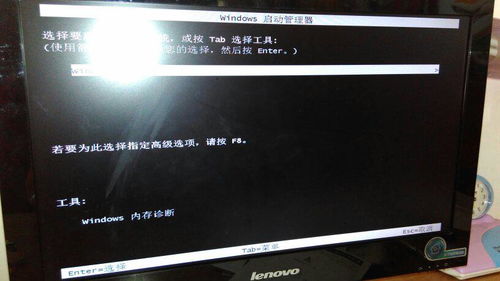
电脑重装系统时卡在“安装程序正在启动服务”界面,且重启多次无效,是一个比较常见但令人困扰的问题。这通常意味着Windows安装程序在配置系统基础服务(包括您提到的基础软件服务)时遇到了障碍。不必过于焦虑,通过系统性的排查和操作,大多数情况下都能顺利解决。
问题原因分析
此故障可能由多种因素导致,主要包括:
- 安装介质问题:使用的系统安装U盘或光盘文件损坏、制作不当,或USB端口接触不良。
- 硬件兼容性或状态问题:
- 硬盘:硬盘存在坏道、连接线松动,或磁盘模式(如AHCI/RAID/IDE)设置与安装环境不匹配。
- 内存:内存条有瑕疵或接触不良,导致在安装关键服务时出错。
- 其他硬件:个别不兼容的硬件驱动也可能在此阶段引发冲突。
- BIOS/UEFI设置不当:安全启动(Secure Boot)、快速启动(Fast Boot)或启动顺序设置不正确。
- 系统镜像文件问题:下载的Windows镜像文件不完整或已被修改。
分步解决方案
请按以下顺序尝试,每一步操作后都重启电脑看是否能够通过该阶段。
第一步:基础检查与重启
1. 耐心等待:首次安装时,在此阶段停留较长时间(甚至超过30分钟)有时是正常的,尤其是在较旧的电脑上。确保已给予足够时间。
2. 强制重启并重试:如果确实已卡死,长按电源键强制关机。重新开机,在出现Windows安装界面时,不要点击“现在安装”,而是先点击左下角的“修复计算机” -> “疑难解答” -> “高级选项” -> “启动修复”,让系统尝试自动修复安装问题。修复后重启再次尝试安装。
第二步:检查安装介质与镜像
1. 重新制作安装U盘:这是最有效的解决方案之一。
* 使用另一台正常的电脑,从微软官网(通过Media Creation Tool)重新下载并制作Windows安装U盘。确保U盘本身质量可靠。
- 制作时,选择与您电脑兼容的系统版本(如Windows 10/11)。
- 更换USB端口:尝试将安装U盘插入电脑后部的USB 2.0端口(通常是黑色接口),避免使用USB 3.0(蓝色接口)或机箱前置端口,以确保最佳兼容性。
第三步:调整BIOS/UEFI设置
重启进入BIOS/UEFI设置界面(开机时按Del、F2、F10等键,具体因主板而异)。
- 恢复默认设置:找到“Load Optimized Defaults”或类似选项,加载优化默认值并保存重启。
- 调整启动模式和硬盘设置:
- 如果您的硬盘是较新的NVMe SSD或SATA SSD,请确保启动模式为“UEFI”(对应磁盘分区应为GPT格式)。
- 在“Advanced”(高级)或“Storage”(存储)设置中,将SATA模式设置为“AHCI”。这是最通用的模式,避免使用RAID或IDE模式。
- 暂时禁用安全启动:找到“Secure Boot”选项,将其设置为“Disabled”。完成系统安装后可再重新开启。
第四步:硬件排查
1. 检查内存:如果有多根内存条,尝试只保留一根在靠近CPU的插槽上,重新安装系统。这可以排除内存兼容性问题。
2. 检查硬盘连接:关机断电后,打开机箱,重新拔插SATA数据线和电源线(如果是台式机),或尝试更换一条SATA线。对于笔记本,如果方便,也可以尝试重新插拔硬盘。
3. 最小化硬件:断开所有非必需的硬件,如额外硬盘、独立显卡(使用主板集成显卡)、外接USB设备(除键盘鼠标和安装U盘外)、网线等,进行最简安装。
第五步:在安装过程中采取的措施
如果上述步骤后问题依旧,在安装程序进行到“您想将Windows安装在哪里?”的磁盘分区界面时,采取以下操作:
- 删除所有分区:选中驱动器上的每个分区,点击“删除”,直到所有磁盘空间合并为“未分配空间”。
- 新建分区:直接点击“下一步”,让安装程序自动创建所需分区。注意:此操作会清空整个硬盘的所有数据,请务必提前备份。
与预防
卡在“安装程序正在启动服务”本质上是一个系统部署失败的错误。解决思路的核心是 “排除法”:从最可能出问题的安装介质开始,逐步排查硬件和设置。
- 首选方案:重新使用官方工具制作安装U盘并调整BIOS设置,这解决了大部分此类问题。
- 升级硬件:如果您的电脑硬件(尤其是硬盘)已使用多年,此问题可能是硬件老化的信号,考虑备份数据并更换硬盘。
保持安装介质纯净、硬件连接稳固、BIOS设置合理,是确保系统重装顺利进行的关键。如果尝试所有方法后问题仍然存在,则可能需要考虑专业维修人员检查是否存在更深层的硬件故障。
如若转载,请注明出处:http://www.wptdragon.com/product/50.html
更新时间:2026-10-13 00:13:47